


Menghubungkan Sistem PTZ Spektrum Ganda Jarak Menengah 640 ke jaringan merupakan langkah penting bagi pengguna yang ingin memanfaatkan kemampuan penuh peralatan pengawasan canggih ini. Sebagai pemasok Sistem PTZ Spektrum Ganda Jarak Menengah 640, saya di sini untuk memandu Anda melalui proses secara detail dan mudah.
Memahami Sistem PTZ Spektrum Ganda Jarak Menengah 640
Sebelum menyelami proses koneksi, penting untuk memahami apa yang ditawarkan oleh Sistem PTZ Spektrum Ganda Jarak Menengah 640. Sistem ini menggabungkan cahaya tampak resolusi tinggi dan pencitraan inframerah, memungkinkan pemantauan yang jelas baik dalam kondisi siang maupun malam. Fungsi Pan - Tilt - Zoom (PTZ) menyediakan cakupan yang luas, memungkinkan pengguna untuk fokus pada bidang minat tertentu.
Prasyarat untuk Koneksi Jaringan
- Infrastruktur Jaringan: Pastikan Anda memiliki infrastruktur jaringan yang stabil dan andal. Ini termasuk router yang berfungsi, kabel Ethernet, dan catu daya yang tepat untuk semua perangkat jaringan.
- Konfigurasi Alamat IP: Sistem PTZ Spektrum Ganda Jarak Menengah 640 memerlukan alamat IP unik dalam jaringan Anda. Anda dapat menggunakan alamat IP statis atau mengkonfigurasinya untuk mendapatkan alamat IP secara otomatis melalui DHCP (Dynamic Host Configuration Protocol).
- Keamanan Jaringan: Menerapkan langkah-langkah keamanan jaringan yang sesuai, seperti firewall dan enkripsi, untuk melindungi sistem Anda dari akses tidak sah.
Panduan Langkah demi Langkah untuk Menghubungkan ke Jaringan
Langkah 1: Koneksi Fisik
- Nyalakan Sistem: Pertama, sambungkan Sistem PTZ Spektrum Ganda Jarak Menengah 640 ke sumber listrik dan hidupkan. Tunggu hingga sistem melakukan booting sepenuhnya.
- Koneksi Ethernet: Gunakan kabel Ethernet untuk menghubungkan sistem ke switch atau router jaringan lokal Anda. Pastikan kabel terpasang dengan benar di kedua ujungnya.
Langkah 2: Konfigurasi Alamat IP
- Akses Antarmuka Konfigurasi: Anda dapat mengakses antarmuka konfigurasi sistem melalui browser web. Buka browser web pilihan Anda dan masukkan alamat IP default sistem di bilah alamat. Jika Anda menggunakan DHCP, sistem akan secara otomatis mendapatkan alamat IP, dan Anda mungkin perlu memeriksa tabel sewa DHCP router Anda untuk menemukan IP yang ditetapkan.
- Konfigurasi IP Statis: Jika Anda lebih suka menggunakan alamat IP statis, masuk ke antarmuka konfigurasi sistem menggunakan nama pengguna dan kata sandi default. Arahkan ke bagian pengaturan jaringan dan masukkan alamat IP statis, subnet mask, gateway, dan alamat server DNS yang diinginkan.
Langkah 3: Pengujian Jaringan
- Tes Ping: Setelah mengonfigurasi alamat IP, lakukan tes ping untuk memeriksa apakah sistem dapat dijangkau di jaringan. Buka command prompt di komputer Anda dan ketik "ping [alamat IP sistem]". Jika mendapat balasan, berarti sistem berhasil terhubung ke jaringan.
- Tes Akses Web: Coba akses kembali antarmuka web sistem menggunakan alamat IP yang dikonfigurasi. Jika Anda dapat masuk ke antarmuka, ini menunjukkan bahwa koneksi jaringan berfungsi dengan benar.
Langkah 4: Integrasi dengan Network Video Recorders (NVRs) atau Perangkat Lunak Pemantauan
- Konfigurasi NVR: Jika Anda menggunakan Network Video Recorder (NVR), tambahkan Sistem PTZ Spektrum Ganda Jarak Menengah 640 sebagai kamera baru dalam pengaturan konfigurasi NVR. Masukkan alamat IP, nama pengguna, dan kata sandi sistem untuk membuat koneksi.
- Perangkat Lunak Pemantauan: Bagi pengguna yang lebih suka menggunakan perangkat lunak pemantauan, ikuti instruksi perangkat lunak tersebut untuk menambahkan sistem sebagai sumber kamera. Perangkat lunak ini biasanya akan meminta Anda memasukkan rincian koneksi yang diperlukan, seperti alamat IP dan kredensial otentikasi.
Memecahkan Masalah Koneksi Jaringan
- Periksa Koneksi Fisik: Pastikan semua kabel Ethernet tersambung dengan benar dan tidak ada sambungan yang longgar. Anda juga dapat mencoba mengganti kabel Ethernet jika Anda menduga kabel tersebut rusak.
- Konflik Alamat IP: Jika Anda mengalami konflik alamat IP, periksa jaringan Anda untuk memastikan tidak ada perangkat lain yang menggunakan alamat IP yang sama. Anda dapat mengubah alamat IP sistem atau perangkat yang konflik.
- Pengaturan Firewall dan Keamanan: Tinjau firewall dan pengaturan keamanan jaringan Anda untuk memastikan bahwa pengaturan tersebut tidak memblokir koneksi ke Sistem PTZ Spektrum Ganda Jarak Menengah 640. Anda mungkin perlu membuat pengecualian atau aturan untuk memungkinkan sistem berkomunikasi di jaringan.
Produk Terkait dan Spesifikasinya
Jika Anda tertarik untuk mempelajari lebih lanjut mengenai produk terkait, Anda dapat merujuk pada link berikut:
- Spesifikasi Kamera IR CMPT6 MW: Tautan ini memberikan spesifikasi rinci tentang kamera IR CMPT6 MW, yang dapat melengkapi Sistem PTZ Spektrum Ganda Jarak Menengah 640.
- Seri PTD Kamera Pan&Tilt Tanpa Pendingin Jarak Jauh: Seri PTD menawarkan kamera pan - tilt tanpa pendingin jarak jauh yang dapat digunakan dalam berbagai aplikasi pengawasan.
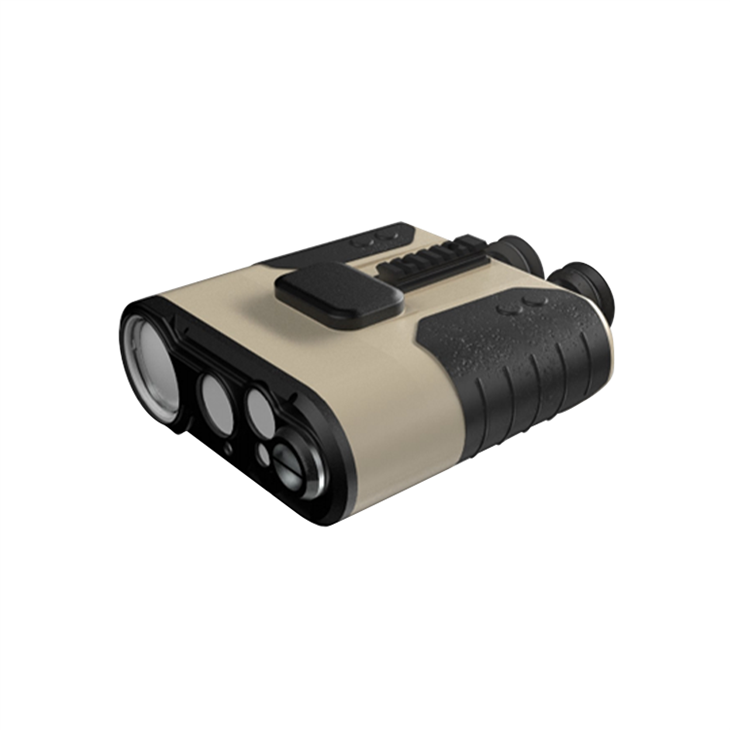
- Genggam Tujuan Khusus Ringan: Tautan ini menampilkan peralatan pencitraan termal ringan genggam dengan tujuan khusus yang dapat meningkatkan kemampuan pengawasan Anda.
Kesimpulan
Menghubungkan Sistem PTZ Spektrum Ganda Jarak Menengah 640 ke jaringan adalah proses yang relatif mudah jika Anda mengikuti langkah-langkah yang diuraikan di atas. Dengan memastikan koneksi jaringan yang stabil, Anda dapat sepenuhnya memanfaatkan fitur sistem, seperti pemantauan dan perekaman jarak jauh. Jika Anda memiliki pertanyaan lebih lanjut atau memerlukan bantuan dalam proses koneksi, jangan ragu untuk menghubungi kami untuk informasi lebih lanjut. Kami selalu siap membantu Anda memanfaatkan Sistem PTZ Spektrum Ganda Jarak Menengah 640 kami. Baik Anda pemilik usaha skala kecil yang ingin meningkatkan keamanan atau perusahaan skala besar yang membutuhkan solusi pengawasan komprehensif, sistem kami dapat memenuhi kebutuhan Anda. Hubungi kami untuk memulai diskusi pengadaan dan menemukan konfigurasi terbaik untuk kebutuhan spesifik Anda.

Referensi
- Panduan Pabrikan untuk Sistem PTZ Spektrum Ganda Jarak Menengah 640
- Panduan Konfigurasi Jaringan untuk Sistem Pengawasan
- Praktik Terbaik Industri untuk Peralatan Pengawasan yang Terhubung ke Jaringan